berikut bukti akamai Idola/LintasArta di download melalui interface international sedangkan outgoingnya melalui interface lokal dan prefix 202.152.0.0/19 terdaftar di address-list = nice
This blog content Internet and Network Troubleshoot guide, tips and trick based on my experience from day to day activities as Network Administrator
Silahkan Cari Disini
Sabtu, 06 November 2010
Cek IP Akamai yang ada di daftar NICE
berikut bukti akamai Idola/LintasArta di download melalui interface international sedangkan outgoingnya melalui interface lokal dan prefix 202.152.0.0/19 terdaftar di address-list = nice
Minggu, 31 Oktober 2010
Petunjuk singkat menjadikan gmail sebagai smtp outlook
Salah satu solusi praktis bagi anda yang sering bepergian adalah menjadikan smtp.gmail.com untuk outoging smtp di outlook agar tidak perlu melakukan perubahan konfigurasi smtp jika notebook dibawa ke tempat manapun selama ada akses Internet dan smtp.gmail.com port 587 di izinkan oleh firewall hotspot atau router dimana anda terkoneksi dengan Internet.
Petunjuk dari google dapat di lihat pada url berikut untuk outlook 2003
http://mail.google.com/support/bin/answer.py?answer=75291
smtp.gmail.com bisa digunakan untuk outgoing mail server (smtp) semua mailbox yang kita miliki dengan klik “More Settings” pada account yang akan kita set , lalu pada tab “Outgoing Server” ceklist “My outgoing server (SMTP) requires authenctication” dan pilih “Log on using” masukkan username gmail yang anda daftarkan di gmail dan masukkan password gmail anda , agar tidak selalu meminta passwrod ceklist “Remember password”
Gambar dibawah adalah tampilan outlook 2007 tetapi harusnya tidak jauh berbeda dengan outlook 2003
Pada tab “Advanced” set “Outgoing server (SMTP) dengan port: 587” dan pilih “Use the following type of encrypted connection = TLS” lalu Klik “OK”
Dengan demikian maka notebook anda bisa mengirim email menggunakan SMTP : smtp.gmail.com dimanapun bisa mengakses Internet.
Kamis, 07 Oktober 2010
Langkah langkah upgrade firmware Switch Procurve 2650
Untuk melakukan upgrade firmware siapkan:
1. Kabel konsol
2. USB to Serial untuk notebook baru sudah tidak menyediakan port serial
3. Kabel UTP untuk proses upload / download OS dari ke switch
4. TFTP Server bisa di download dari solarwind: http://www.solarwinds.com/register/registration.aspx?program=52&c=70150000000CcH2&INTCMP=ILC-TFTP_Top_DL
5. Download putty.exe untuk telnet, ssh dan serial koneksi : http://www.putty.org/
Langkah1
Download firmware switch dari:
http://h10144.www1.hp.com/customercare/support/software/summarypages/h-j4900-c.htm
simpan di direktori misal :
C:\Users\Harijanto\Downloads\2600-Software-H1083\
Langkah2
Jika switch belum di konfigure IP nya pasang kabel konsol + usb to serial , lalu gunakan aplikasi hyperterminal atau putty.exe , jangan lupa nyalakan switchnya juga.
Untuk mengetahui di COM berapa kabel serial tersebut terpasang caranya cek di device-manager , cara paling praktis klik kanan di my computer lalu pilih manage

di contoh ini usb to serial di com13
setelah mengetahui di com berapa jalankan program putty.exe

pilih serial dan ketik com13 lalu klik Open

enter -> enter maka putty akan mendetek kecepatan baud-ratenya kalau sudah bisa komunikasi makan akan muncul CLI dari switch procurve tersebut

ketik : sh run
maka akan muncul konfigurasi switch tersebut, di contoh ini switch belum di beri IP statik , untuk itu setup ip statik di vlan1 caranya ketik:
config t
vlan1
ip address 192.168.0.1 255.255.255.0
untuk menyimpan konfigurasi ketik:
write mem

Langkah 3
kemudian set ip 192.168.0.2 mask 255.255.255.0 di interface ethernet pada notebook seperti berikut ini:

setelah notebook diset ip 192.168.0.2 netmask 255.255.255.0 maka harusnya dari notebook sudah bisa ping ke 192.168.0.1

Langkah 4
lalu aktfikan tftp solarwind , arahkan direktori ke path dimana file firmware / os switch berada dengan cara klik file->configure->storage klik browse arahkan ke direktori dimana file firmware / os berada kalau sudah klik OK

jangan lupa klik "Start" agar tftp server dijalankan

Langkah 5
di konsole putty ketik: menu maka akan muncul menu dan pilih "Download OS"

masukkan ip tftp server dalam contoh ini: 192.168.0.2 dan nama file dalam contoh ini: H_10_83.swi , kemudian pilih execute

jika semua benar maka proses download os akan dilaksanakan

Jika sudah selesai maka akan ada pesan sbb:

selanjutnya switch harus di reboot, jika tidak boot otomatis ketik: boot, maka switch akan melakukan proses reboot

dan jika sudah berhasil maka kalau di : sh run , maka tampilannya aka sbb:

di sini bisa dilihat bahwa firmware/os switch sudah menggunakan versi baru yang tadi di download
Selamat mencoba
Jumat, 10 September 2010
Perbedaan Pseudo Bridge dengan WDS
http://forum.mikrotik.com/viewtopic.php?f=13&t=41165
psudo only allows one active mac address to be behind the client.
so if you have a CPE with a customers router or single PC behind it, it works great. If the customer plugs in a switch and tries to hook up two computers that try to get online, it won't work as expected for them, and only one device at a time can receive packets.
Additionally it has less overhead than WDS, and reconnects to the AP faster in the event of a disconnect (WDS has to connect once regular, probe the AP to determine if WDS is supported, then reconnect as a WDS connection), Plus the option of turning off default forwarding on the AP works (To accomplish the same when using WDS you have to get creative and use a bunch of bridge rules).
For a backhaul, you should really avoid using WDS (or psudobridge), you should be using regular station and bridge mode, with no other devices connected, and then routing the data across a /30 subnet, preferably using OSPF (and a redundant path available), but static routing can be used if necessary.
Thanks Brian:
-Brian
http://www.thehostingnews.com
gawkwire.com
sailingit.com
Penjelasannya kurang lebih sbb:
Kalau pake pseudo bridge hanya satu mac-address yang bisa aktif dibelakang access-point-client (APC) , alias di sisi router distribusi yang arp-tablenya hanya bisa kenal satu mac-address router sisi clientnya (semoga ngerti yang saya maksud)
jadi kalau Client Permissive Equipment (CPE) hanya dihubungkan ke satu router client menggunakan pseudobridge akan sangat bagus, tapi kalau CPE dihubungkan ke switch lalu ada lebih dari satu komputer maka hanya salah satu komputer saja yang arp nya masuk di arp-table router ISP , jadi kalau clientnya gak punya router dari CPE langsung ke switch lalu masuk beberapa komputer sisi APC harus dijadiin station-wds
Tapi dijelaskan oleh Brian, bahwa pseudobridge overheadnya lebih kecil dari WDS, alias lebih efisien dibanding WDS , dan pseodobridge kalau disconnect , connect lagi ke AP nya lebih cepat dibanding WDS.
Untuk backhaul kata Brian, sebaiknya menghindari pakai WDS tapi pakai mode station dan bridge biasa lalu lakukan routing per /30 subnet bisa pakai ospf atau static routing.
Semoga penjelasan ini bermanfaat
Salam
Harijanto P.
http://htsolusi.net
http://pt-pda.net
Rabu, 08 September 2010
Bridging Pada Ubiquiti Rocket
Kasus yang saya hadapi:
Untuk menghubungkan satu router mikrotik ke router mikrotik lainnya melalui ubiquiti rocket saya harus membuat eoip-tunnel agar ospf antar router berfungsi dengan baik, entah mengapa harus menggunakan eoip-tunnel kalau menggunakan dynamic routing ospf karena kalau ping ptp dan static routing bisa berfungsi
kalau dari hasil baca-baca wiki ubiquiti sbb:
http://www.ubnt.com/wiki/How_to_bridge_internet_connections
Sepertinya antar ubiquiti rocket harus menggunakan access-point wds dengan station wds kalau ingin menjalankan transparent bridge, kalau dari hasil pengamatan antara ubiquiti rocket yang menggunakan wds dan tidak di tabel arp yang ada di router mikrotik jelas kalau ubiquiti rocket yang menggunakan wds arp tablenya antara ap-wds, station-wds dan router mikrotik mac-addressnya masing-masing terpisah sedangkan kalau ubiquiti rocket yang non wds arp tablenya antara ap, station dan router mikrotik mac-address station dan router sama-sama menggunakan mac-address ubiquiti jadi seperti mac clonning pada radio senao , arp tablenya bisa dilihat pada gambar berikut:

berikut adalah screen capture ubiquiti rocket dengan ap-wds:

berikut adalah screen capture ubiquiti rocket dengan station-wds:

berikut adalah screen capture ubiquiti dengan ap non wds:

berikut adalah screen capture ubiquiti dengan station non wds:
Jumat, 20 Agustus 2010
RSTP Bridge failover layer2 menggunakan Mikrotik
Hari ini saya kedatangan kawan lama , seperti biasa dia minta bantuan ngoprek Mikrotik
masalahnhya dia ingin memasang server penyaring spam virus dll dalam mode bridge tetapi kalau suatu saat server penyaring tsb bermasalah maka traffic harus di bypass melalui port lainnya
kurang lebih topologinya spt ini:

Jadi semisal link ether2 putus maka data akan mengalir melalui ether1 , sedangkan jika link ether1 putus data akan mengalir melalui ether2, jika kedua link tidak putus maka data akan mengalir melalui ether1 menggunakan mekanisme RSTP: http://wiki.mikrotik.com/wiki/Manual:Interface/Bridge
dalam percobaan ini saya menggunakan RB750G yang terdiri dari RSTP-A dan RSTP-B, dimana RSTP-A pada ether3 terhubung langsung dengan router / koneksi Internet sedangkan RSTP-B terhubung dengan notebook
Berikut adalah foto RSTP-A

Berikut adalah foto RSTP-B

Pada RSTP-A Konfigurasi bisa dilihat sbb:

Pada RSTP-B konfigurasi bisa dilihat sbb:

Yang membedakannya hanya pada :
[admin@RSTP-B] /interface bridge port> /interface bridge port set path-cost=20 interface=ether2
jadi di RSTP-A dan RSTP-B untuk interface=ether2 path-cost dibuat 20 sedangkan ether1 path-cost = 10
sehingga pada keadaan normal data akan dialirkan melalui ether1 ke ether3 melalui bridge
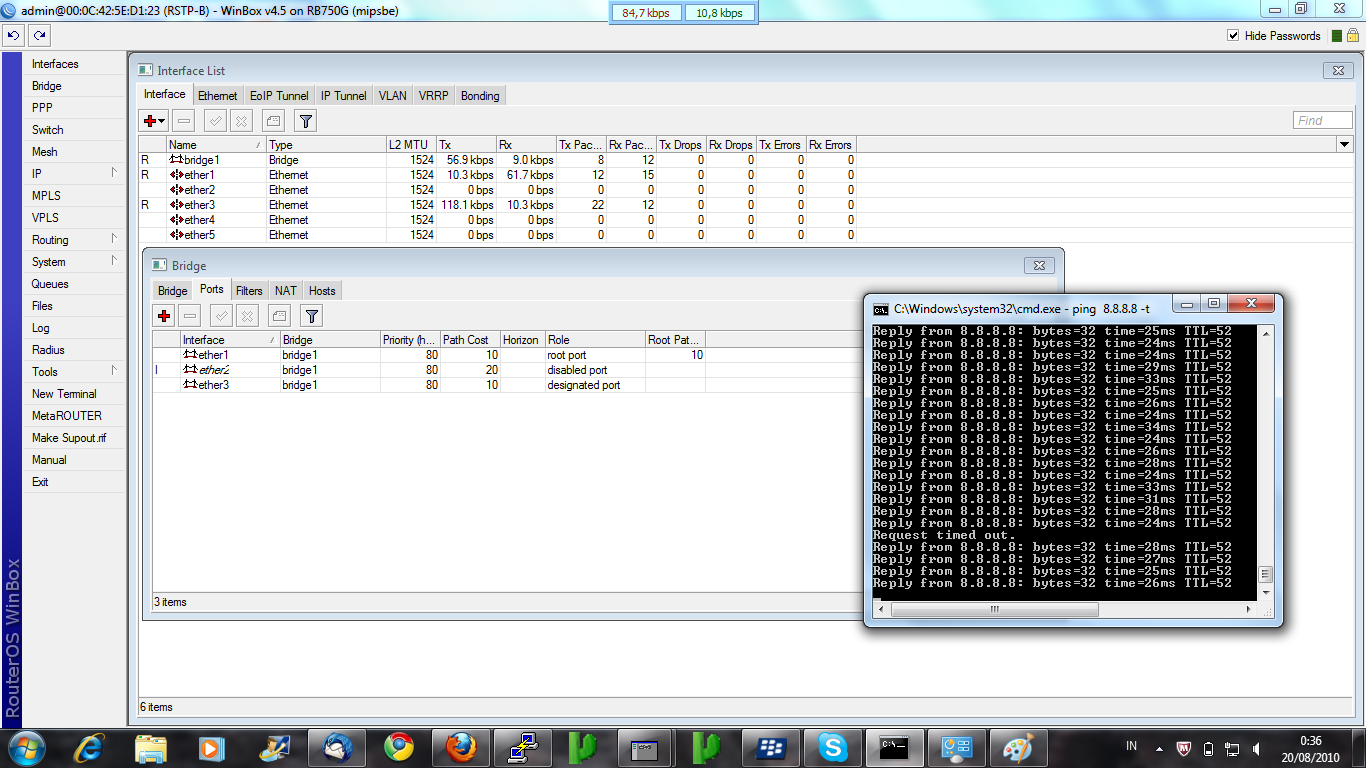
untuk uji coba saya lakukan ping ke dns google 8.8.8.8 dari notebook lalu salah satu kabel misal ether1 saya cabut maka data akan mengalir lewat ether2

dan ketika kabel ether1 di pasang lagi maka data akan kembali melalui ether1

atau sebaliknya
jadi kesimpulannya dua RB750G tersebut bisa menjadi bridge RSTP yang menjadi solusi fail-over layer2 yang ekonomis dan praktis
Senin, 21 Juni 2010
Analisa Paket Data Game Point Blank pada waktu melakukan Patch dibantu cache dari Squid Proxy
Setelah mendownload aplikasi dan patch dan mendaftar user di gemscool lalu selanjutnya saya coba mainkan mh.... ya seperti Counter Strike permainannya tapi karena tangan sudah lama gak dibuat untuk main game jadi ya kaku kaku gitu harus menghafalkan tombol2 navigasi lagi yang kurang lebih seperti CS.
yang menarik pada waktu iseng saya klik tombol Check sebelum mengklik Start yang dilakukan oleh PB adalah melakukan download patch dan ternyata bandwidth 10Mbps di sikat habis wak....
waduh ini game kalau lagi ngepatch sadis punya ternyata mh... iseng saya torch di mikrotik ternyata patchnya via port 80 alias http wah ini bisa di bantu squid nih.
Benar saja setelah saya redirect port 80 ke squid hasilnya sesuai dengan yang saya inginkan yaitu file2 patch bisa di cache di squid proxy sehingga trafficnya sekarang yang besar yang kearah squid proxy
Gambar berikut adalah bukti bahwa proses patch bisa di bantu squid dengan hasil tail -f /var/log/squid/access.log banyak sekali TCP_HIT maupun TCP_MEM_HIT untuk file2 .zip artinya sekarang patch PB diambil dari cache yang ada di squid

Berikut adalah tampilan torch mikrotik pada interface wlan1 untuk ip source 10.5.50.232 ternyata pada waktu patch Tx Rate sangat tinggi sekali mencapai 8.2Mbps , untungnya saat ini sudah di dst-nat ke squid sehingga Data Rate yang menuju ke Jakarta tidak sampai 8.2Mbps karena sebagian besar file patching telah ada di squid proxy

Ini adalah buktinya pada waktu PB melakukan patching dan port 80 diredirect ke squid proxy di mikrotik backbone Jakarta-Cirebon tidak terjadi lonjakan traffic sd 8Mbps lebih seperti yang terjadi pada mikrotik distribusi hotspot di kantor.

Jadi kesimpulannya traffic patch Point Blank sangat bisa di bantu oleh mekanisme cache squid proxy, sedangkan pada saat permainan berlangsung dengan skenario notebook saya sebagai client yang joint ke server public PB , data rate yang terjadi sangat kecil sekitar 15Kbps-16Kbps

Jadi kesimpulannya:
1. Proses Patch game Point Blank yang sangat berat bisa di bantu dengan mekanisme cache dari squid
2. Pada saat permainan berlangsung alokasi bandwidth per PC game bisa diset dari 32Kbps - 128Kbps
3. Buat alokasi bandwidth khusus yang berasal dari PC Game menuju ke squid proxy
adapun di /etc/squid/squid.conf saya coba set parameter berikut:
maximum_object_size 300000 KB
store_avg_object_size 5000 KB
karena dari beberapa forum dan blog, ada yang berkomentar maximum objectnya di besarkan jadi 300MB agar file2 patch PB bisa di cache oleh squid
Semoga hasil analisa ini bisa berguna bagi yang memerlukannya